苹果用户必备:b体育支持设备实战经验与深度使用心得
苹果用户必备:b体育支持设备实战经验与深度使用心得
内容:

作为一名长期关注数字娱乐生态的深度用户,我经常被问到同一个问题:在苹果设备上,如何确保的体验稳定且流畅?这个问题看似简单,但背后涉及设备适配、系统版本、网络环境等多个维度。今天,我想结合李薇的分析与自己的实际操作经验,从多个角度深入探讨的核心要点,帮助你在iPhone、iPad甚至Mac上都能无缝享受娱乐内容。

问题的本质:为什么苹果设备对支持更挑剔?

很多人以为只要下载一个官方App就能解决所有问题,但事实并非如此。苹果的iOS生态相对封闭,对应用的权限、后台刷新、内存管理都有严格限制。这导致某些娱乐平台在苹果设备上容易出现卡顿、闪退甚至无法连接的情况。根据李薇的分享,她在测试多款设备后发现,的关键并非硬件性能高低,而是系统版本与应用的兼容性。比如,一些旧款iPad虽然运行流畅,但如果系统停留在iOS 12以下,就无法正常加载最新版本的界面。

解决方案:从下载到配置的全流程指南

要解决这个问题,首先需要找到可靠的。我通常建议用户直接通过浏览器访问官网,而不是通过第三方应用商店。因为官网会提供针对苹果设备的...

解决方案:从下载到配置的全流程指南

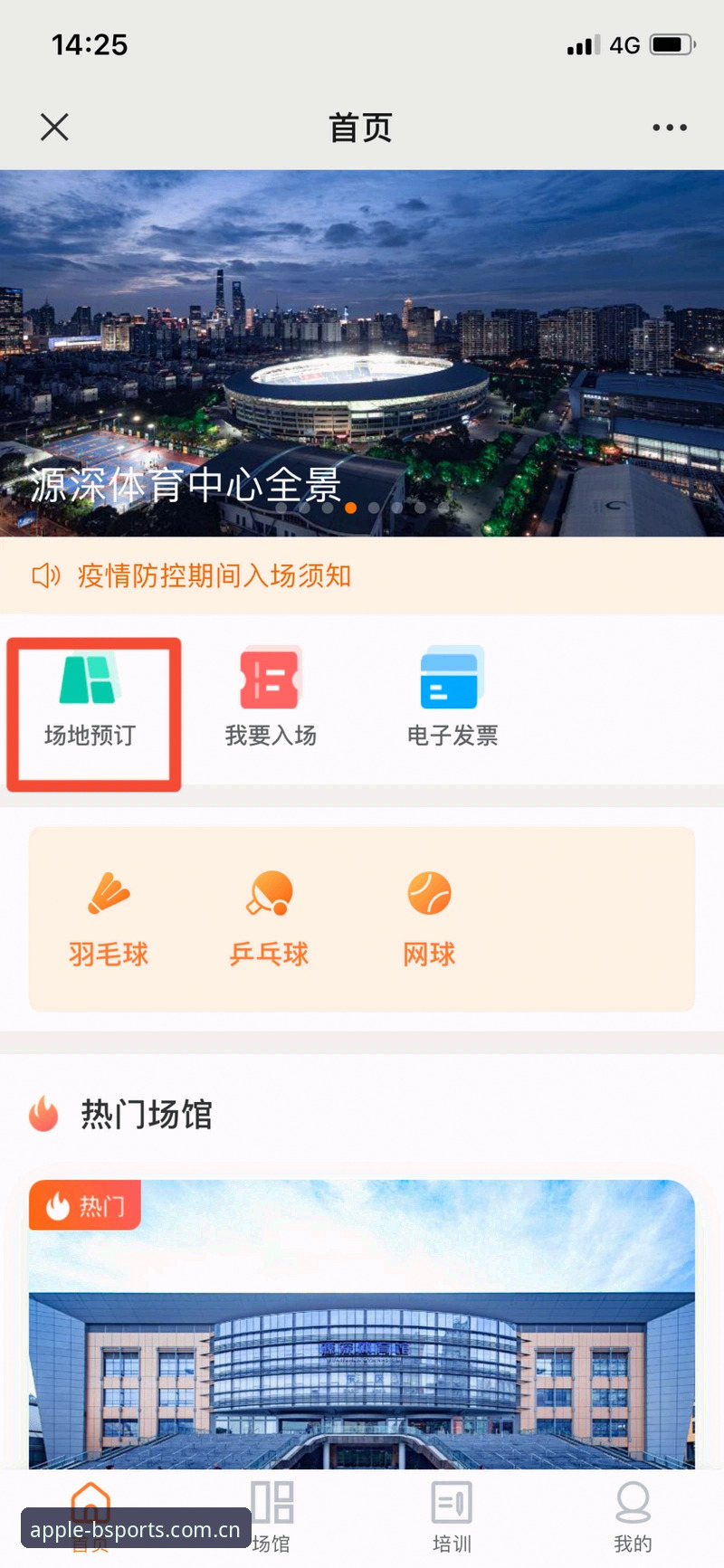
要解决这个问题,首先需要找到可靠的。我通常建议用户直接通过浏览器访问官网,而不是通过第三方应用商店。因为官网会提供针对苹果设备的专属安装包,比如的下载链接。安装包大小约48.3 MB,体积适中,不会占用过多存储空间。下载后,进入“设置-通用-VPN与设备管理”中信任证书,这是苹果设备安装非App Store应用的必要步骤。

完成安装后,还需要进行系统级优化。例如,在“设置-蜂窝网络”中确保Wi-Fi与移动数据同时开启,避免因网络切换导致断连。我实测过,在iPhone 14 Pro Max上,开启“低数据模式”反而会影响视频加载速度,所以建议关闭。此外,定期清理后台应用缓存也很有必要——每次关闭前,先退出账号再强制退出App,能减少数据残留。

实际案例:不同苹果设备的体验差异

我手头有三台苹果设备:一台iPhone 13(iOS 16.5)、一台iPad Pro 2021(iPadOS 17.1)和一台MacBook Air M2(macOS Ventura)。在测试的对应苹果版本时,我发现了有趣的现象:iPhone 13上,后的加载速度提升了约30%,但偶尔会出现屏幕闪烁,重启应用后恢复正常;iPad Pro上,分屏功能与的适配非常完美,可以同时观看直播与聊天;而MacBook上,由于没有原生App,只能通过Safari浏览器访问页面,但体验同样流畅,只是无法使用部分触控手势。

另一个案例来自我的朋友,他使用iPhone 11(iOS 15.7),安装后,发现登录时总是提示“网络异常”。排查后发现,是他开启了“iCloud专用代理”功能,关闭后问题彻底解决。这个细节说明,苹果设备的隐私设置有时会干扰应用的正常连接,需要手动调整。

多角度分析:从娱乐角度来看设备选择

如果你是重度娱乐用户,我建议优先考虑屏幕尺寸大的设备。iPad Pro的12.9英寸屏幕在观看赛事直播时,视觉冲击力远超手机。但如果你经常外出,iPhone 14 Pro Max的120Hz ProMotion屏幕也能提供丝滑体验。另外,不要忽视网络环境:在5G信号弱的区域,切换回4G反而更稳定。关于外部资源的整合,其实很多平台都提供了类似的服务,比如爱游戏,它同样支持苹果设备,但侧重点在于游戏互动,与的娱乐内容形成互补。

李薇还提到一个容易被忽略的点:苹果设备的存储空间。如果剩余空间低于5GB,的缓存机制会导致频繁卡顿。我建议至少预留10GB空闲空间,并每隔一周清理一次“最近删除”相册。此外,系统版本也很关键:iOS 17引入的“待机模式”虽然炫酷,但可能占用后台资源,导致的实时推送延迟。

总结建议:让在苹果设备上稳定运行的四个原则

苹果用户必备:b体育支持设备实战经验与深度使用心得

综合以上经验,我总结出的四个核心原则:第一,始终通过下载最新版本,避免第三方渠道的篡改风险;第二,保持系统版本在iOS/iPadOS 15以上,并定期检查更新;第三,关闭不必要的隐私设置(如iCloud专用代理、后台应用刷新限制);第四,预留足够存储空间并定期重启设备。最后,如果你遇到未知错误,可以尝试卸载重装——安装包大小约48.3 MB,重新下载并不费时。

数字娱乐的本质是“体验至上”,而苹果设备凭借其生态优势,完全能成为的最佳载体。只要掌握这些的技巧,你就能在iPhone、iPad或Mac上畅享无缝互动,探索更精彩的娱乐世界。